Tiendas y dominios
Tiendas lista todas las tiendas, y la página de cada una es donde la administras.
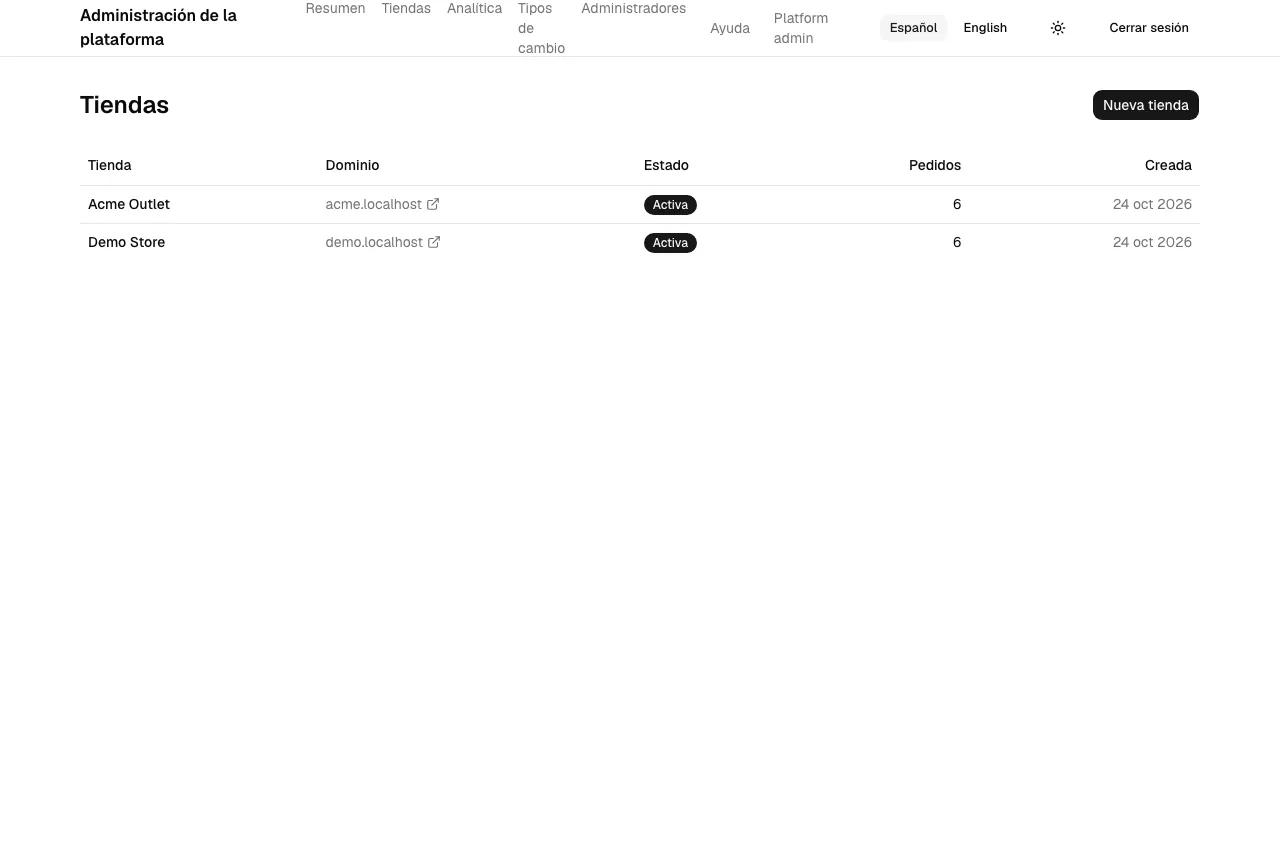
La lista muestra cada Tienda, su Dominio (el principal o su subdominio), su Estado, sus Pedidos y cuándo fue Creada. Selecciona el nombre de una tienda para abrirla, o su dominio para ver la tienda en una pestaña nueva. En la página de cada tienda, Abrir la tienda hace lo mismo.
Crear una tienda
Sección titulada «Crear una tienda»- Selecciona Nueva tienda.
- Completa Nombre de la tienda y Subdominio: letras minúsculas, números y guiones. La tienda estará en el subdominio que elijas bajo el dominio raíz de la plataforma.
- Elige el País: Costa Rica (colones, 13 % de impuesto, hora de Costa Rica), Panamá (dólares, 7 % de impuesto, hora de Panamá) u Otro (dólares, sin impuesto; además eliges la Zona horaria, un nombre IANA como America/Guatemala). Quienes administran la tienda pueden cambiarlos después en su configuración.
- Completa el Nombre del administrador y el Correo del administrador. Recibirá un enlace para crear su contraseña.
- Selecciona Crear tienda.
Esto crea la tienda, configura su subdominio, carga las provincias o estados y distritos de su país (Costa Rica y Panamá) e invita a su primer administrador. Una tienda creada con Otro empieza sin ubicaciones: los clientes no pueden guardar una dirección de facturación ni pagar en línea hasta que sus administradores las importen o las agreguen en Configuración, y su panel se lo recuerda. Si el subdominio ya se usa, ves «Otra tienda ya usa este subdominio.».
La página de una tienda
Sección titulada «La página de una tienda»Arriba están el nombre y el subdominio de la tienda, con el botón para suspenderla o reactivarla.
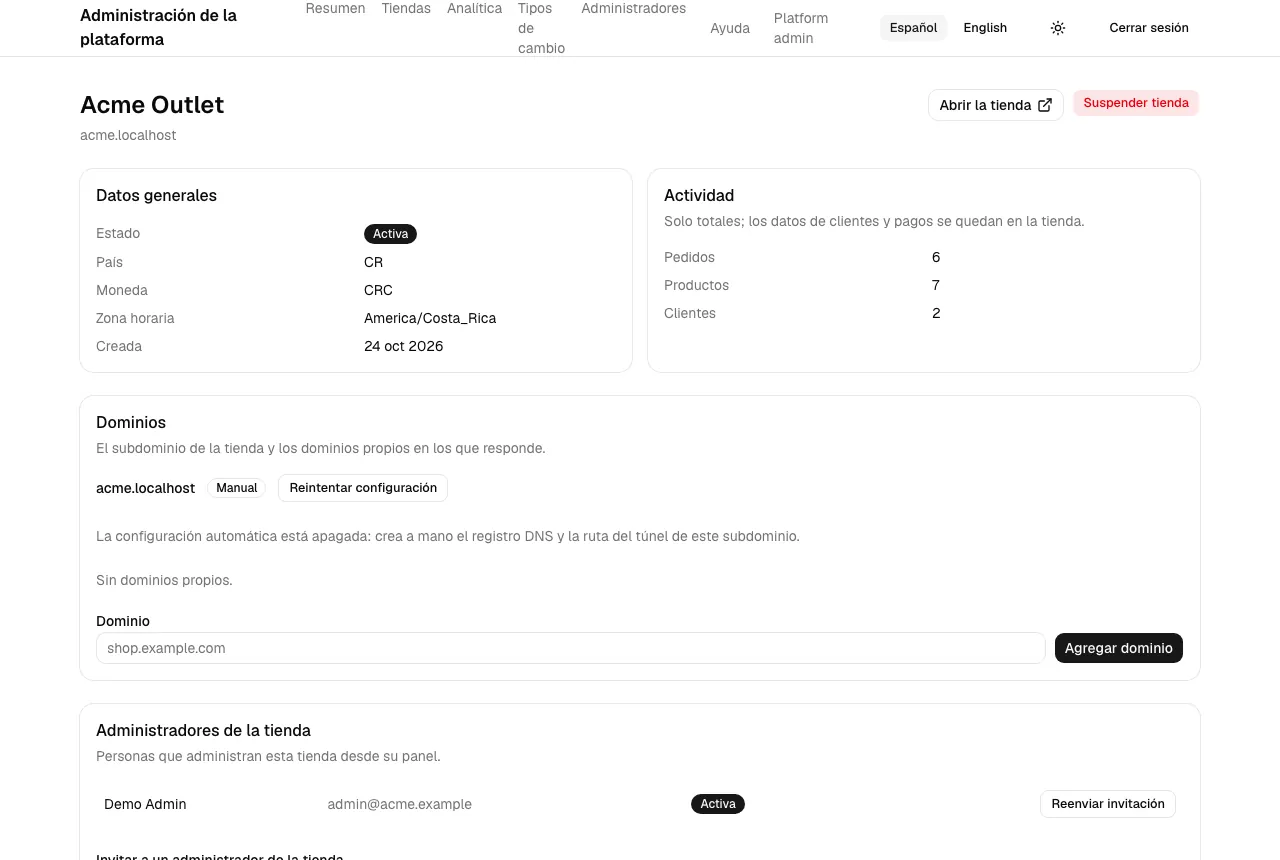
- Datos generales: Estado, País, Moneda, Zona horaria y cuándo fue Creada.
- Actividad: Pedidos, Productos y Clientes, solo como totales. Los datos de clientes y pagos se quedan en la tienda.
- Dominios: se describe abajo.
- Administradores de la tienda: «Personas que administran esta tienda desde su panel.» Quien aún no creó su contraseña muestra Invitación pendiente, y Reenviar invitación le envía un enlace nuevo, válido 72 horas. Una tienda sin administradores muestra «Esta tienda aún no tiene administradores.»
Invitar a un administrador de la tienda
Sección titulada «Invitar a un administrador de la tienda»Úsalo cuando una tienda no tiene administrador, o el que tenía ya no está.
- Abre la página de la tienda y ve a Administradores de la tienda.
- En Invitar a un administrador de la tienda, completa Nombre y Correo electrónico.
- Selecciona Enviar invitación.
Ves «Invitación enviada. El enlace funciona durante 72 horas.» La persona recibe un enlace para crear su contraseña.
Si ese correo ya tenía una invitación pendiente, no se crea otra cuenta: se envía un enlace nuevo y ves «Esta persona ya tenía una invitación pendiente; se envió un enlace nuevo.» Si el correo ya tiene cualquier otra cuenta en esta tienda, ves «Este correo ya tiene una cuenta en esta tienda.» y no se envía nada. Esto incluye a un administrador desactivado: para dar acceso a alguien en esa situación, invita con otro correo. El mismo correo sí puede tener una cuenta en otra tienda.
Dominios
Sección titulada «Dominios»Dominios muestra «El subdominio de la tienda y los dominios propios en los que responde.».
- El subdominio tiene un estado. Si muestra Con error o Manual, selecciona Reintentar configuración. Manual significa que la configuración automática está apagada: «crea a mano el registro DNS y la ruta del túnel de este subdominio.».
- Para agregar un dominio propio, usa Agregar dominio y escríbelo (por ejemplo
tienda.ejemplo.com). Aparece como Pendiente con los Registros DNS que debe crear quien
administra la tienda (un
CNAMEy, cuando aparezca, unTXT). Esa persona también puede hacerlo desde su propia configuración de Dominios. - Comprobar ahora pide un estado nuevo. Los estados son Activa, Pendiente, Con error y Manual («Configurado a mano»).
- Usar como principal (solo para un dominio Activo o Manual) hace que los correos y las páginas de pago usen ese dominio; Dejar de usar como principal vuelve al subdominio.
- Quitar («¿Quitar …?»): «La tienda dejará de responder en este dominio.».
Un dominio que no puedes agregar muestra «Escribe un dominio como tienda.ejemplo.com.», «Este dominio pertenece a la plataforma.» o «Este dominio ya está en uso.».
Suspender una tienda
Sección titulada «Suspender una tienda»Suspender tienda («¿Suspender esta tienda?»): «La tienda y su administración mostrarán una página de mantenimiento y las tareas en segundo plano la omitirán. Los pagos en curso se registran igual.». La tienda aparece como Suspendida. Reactivar tienda la devuelve a Activa.