Dominios
Configuración → Dominios es donde se administran las direcciones de tu tienda. Es para administradores de la tienda (la pestaña Dominios forma parte de Configuración).
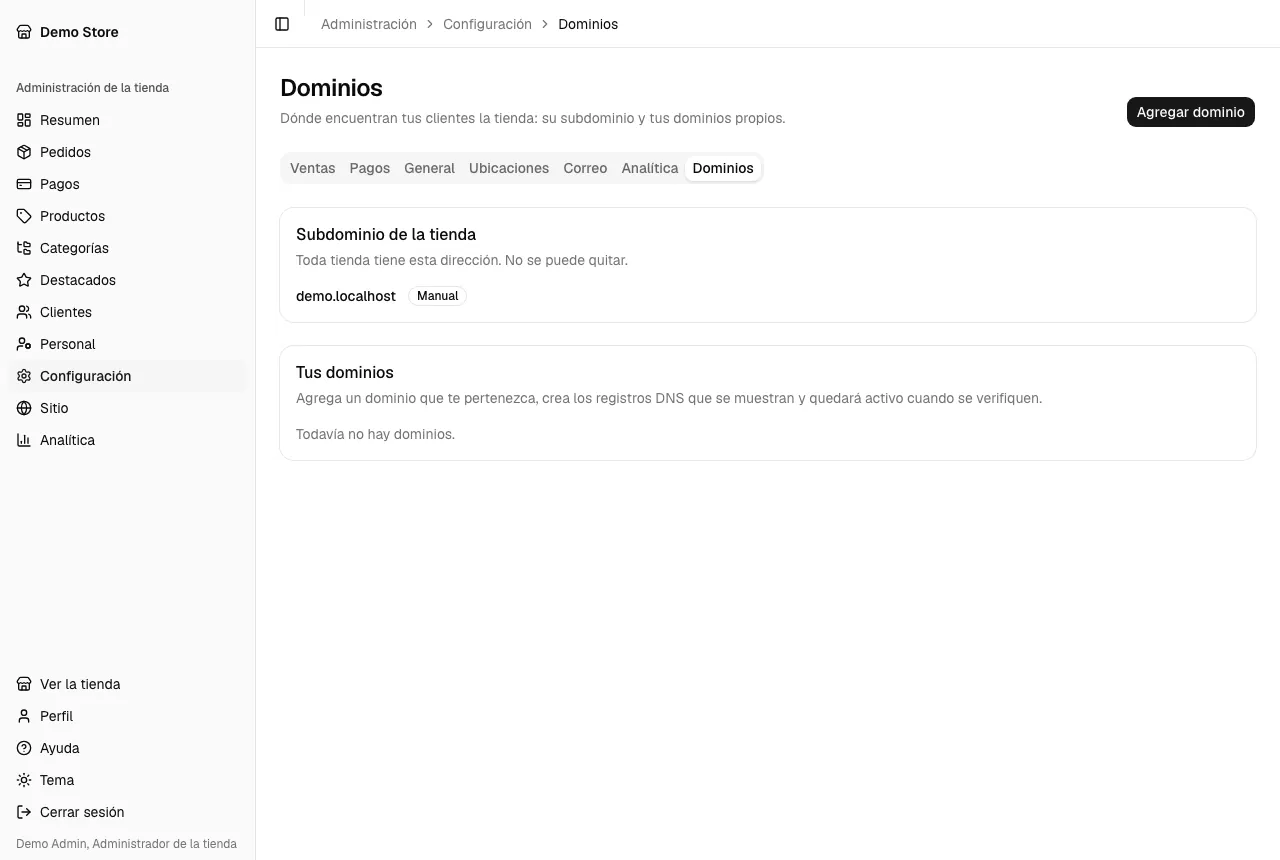
El subdominio de la tienda
Sección titulada «El subdominio de la tienda»Toda tienda tiene su propia dirección, que se muestra en Subdominio de la tienda: «Toda tienda tiene esta dirección. No se puede quitar.». Tiene un estado como los dominios de abajo.
Agregar un dominio
Sección titulada «Agregar un dominio»Usa un dominio que te pertenezca, como tienda.ejemplo.com.
- Selecciona Agregar dominio.
- En Agregar un dominio, escribe el dominio y selecciona Agregar dominio.
- El dominio aparece en Tus dominios como Pendiente. En Registros DNS por crear, la página muestra «Los registros aparecerán aquí en unos segundos.» y luego los registros.
- En la empresa que administra el DNS de tu dominio, crea los registros tal como se muestran: un
CNAME(un nombre que apunta a un destino) y, cuando aparezca, unTXT(nombre y valor).
Estos mensajes indican que se rechazó el dominio:
- «Escribe un dominio válido, como tienda.ejemplo.com.»
- «Este dominio pertenece a la plataforma y no se puede agregar.»
- «Este dominio ya lo usa una tienda.»
Estados
Sección titulada «Estados»Cada dominio muestra su Estado y la Última comprobación («Sin comprobar» al principio):
- Pendiente: espera tus registros DNS y el certificado. El sistema comprueba por sí solo los dominios pendientes; los cambios de DNS pueden tardar en propagarse.
- Activo: verificado, y la tienda responde en él.
- Con error: algo falló; un código breve lo explica bajo el estado. Revisa los registros y selecciona Comprobar de nuevo.
- Manual: «Lo configura el equipo de la plataforma.». No tienes nada que crear.
Comprobar de nuevo («Consulta el estado actual de sus registros DNS y su certificado.») pide una comprobación nueva de inmediato.
Elegir el dominio principal
Sección titulada «Elegir el dominio principal»El dominio principal es al que enlazan los correos y las páginas de pago. Solo un dominio Activo o Manual puede ser el principal («El dominio debe estar activo para ser el principal.»).
- Usar como principal («¿Usar … como dominio principal?»): los correos y las páginas de pago enlazan a él. El dominio muestra entonces Principal.
- Dejar de usar como principal («¿Volver al subdominio de la tienda?»): los correos y las páginas de pago vuelven a enlazar al subdominio de la tienda.
Quitar un dominio
Sección titulada «Quitar un dominio»Quitar («¿Quitar …?») hace que la tienda deje de responder en ese dominio: «La tienda dejará de responder en este dominio.». El cambio es inmediato. Si ya no los necesitas, elimina también los registros DNS en tu proveedor de DNS.
Si un dominio ya no está en tu tienda, ves «Este dominio ya no está en tu tienda.».