Productos, inventario y categorías
Productos
Sección titulada «Productos»Productos muestra el catálogo de la tienda con la imagen, el SKU, la Categoría principal, el Estado, el Precio y cuántos hay Disponibles de cada producto. Fíltralo por Estado, por Categoría principal o con una búsqueda por Título o SKU.
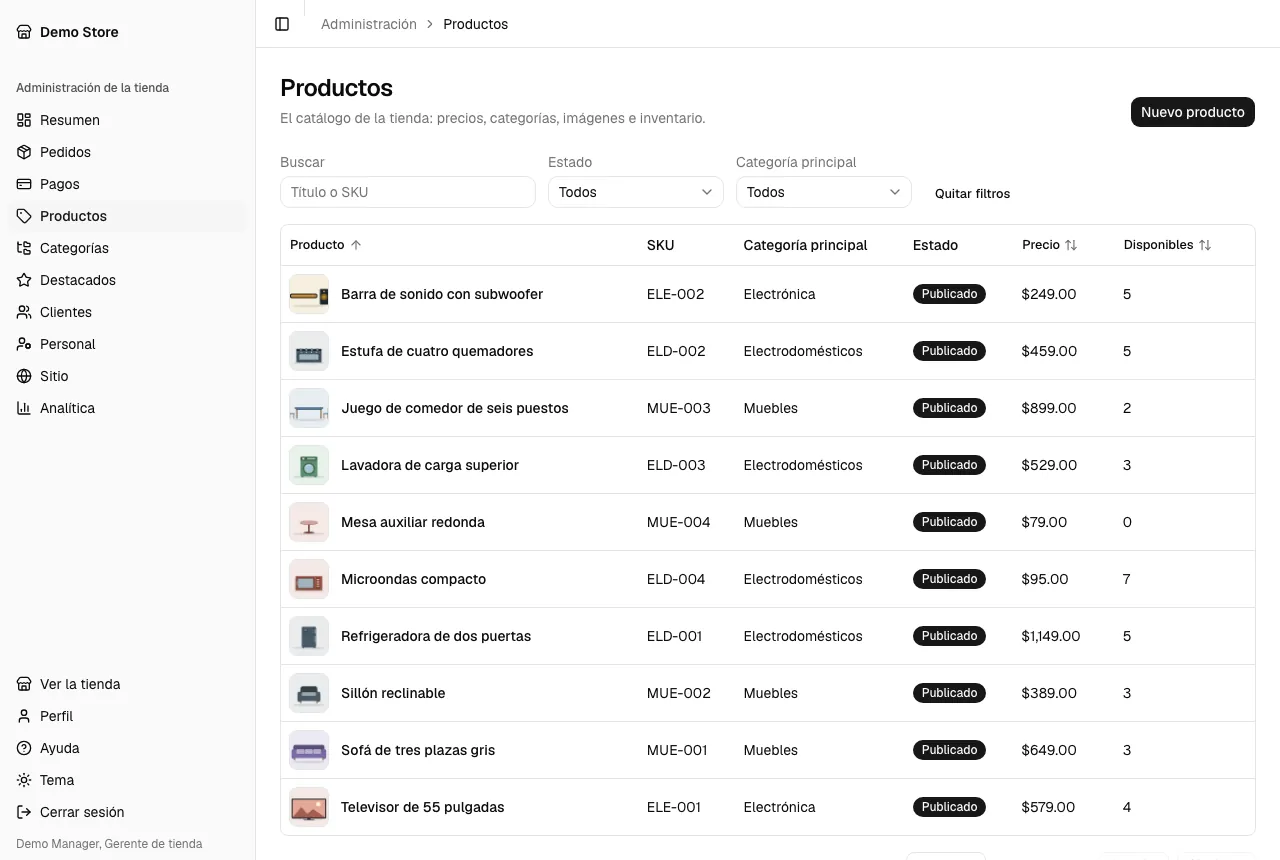
Selecciona Nuevo producto para crear uno, o un producto para editarlo. La página de un producto tiene tres pestañas: Detalles, Imágenes e Inventario.
Detalles
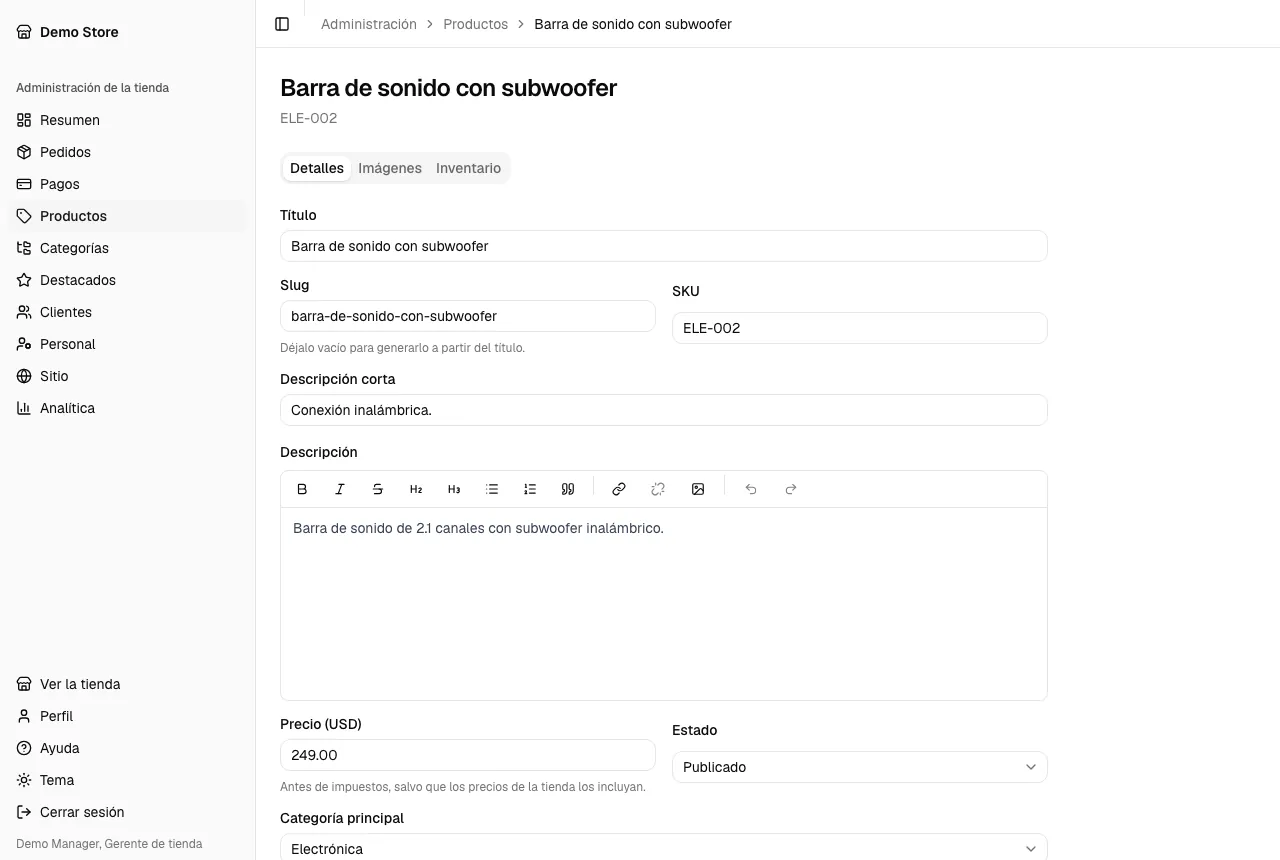
Sección titulada «Detalles»- Título, SKU, Descripción corta y Descripción.
- Slug: la dirección web del producto. Déjalo vacío para generarlo a partir del título.
- Precio: antes de impuestos, salvo que los precios de la tienda los incluyan (consulta Los precios incluyen impuestos en Configuración). Escríbelo como los escribe el país de la tienda (1229.43 en Panamá, 1229,43 en Costa Rica; se acepta cualquiera de las dos marcas).
- Categoría principal y, si la categoría tiene, Subcategorías.
- Se puede comprar en apartado y Se puede comprar en un solo pago: desactiva una para ofrecer el producto solo de la otra forma. La configuración de la tienda también debe permitir esa forma de pago.
- Estado: Borrador, Publicado o Archivado. Solo los productos publicados aparecen en la tienda.
Imágenes
Sección titulada «Imágenes»Selecciona Subir imagen para agregar fotos. Una etiqueta marca la Imagen de los listados, la que se muestra en las listas de la tienda; es la primera imagen salvo que elijas otra con Usar en los listados.
Inventario
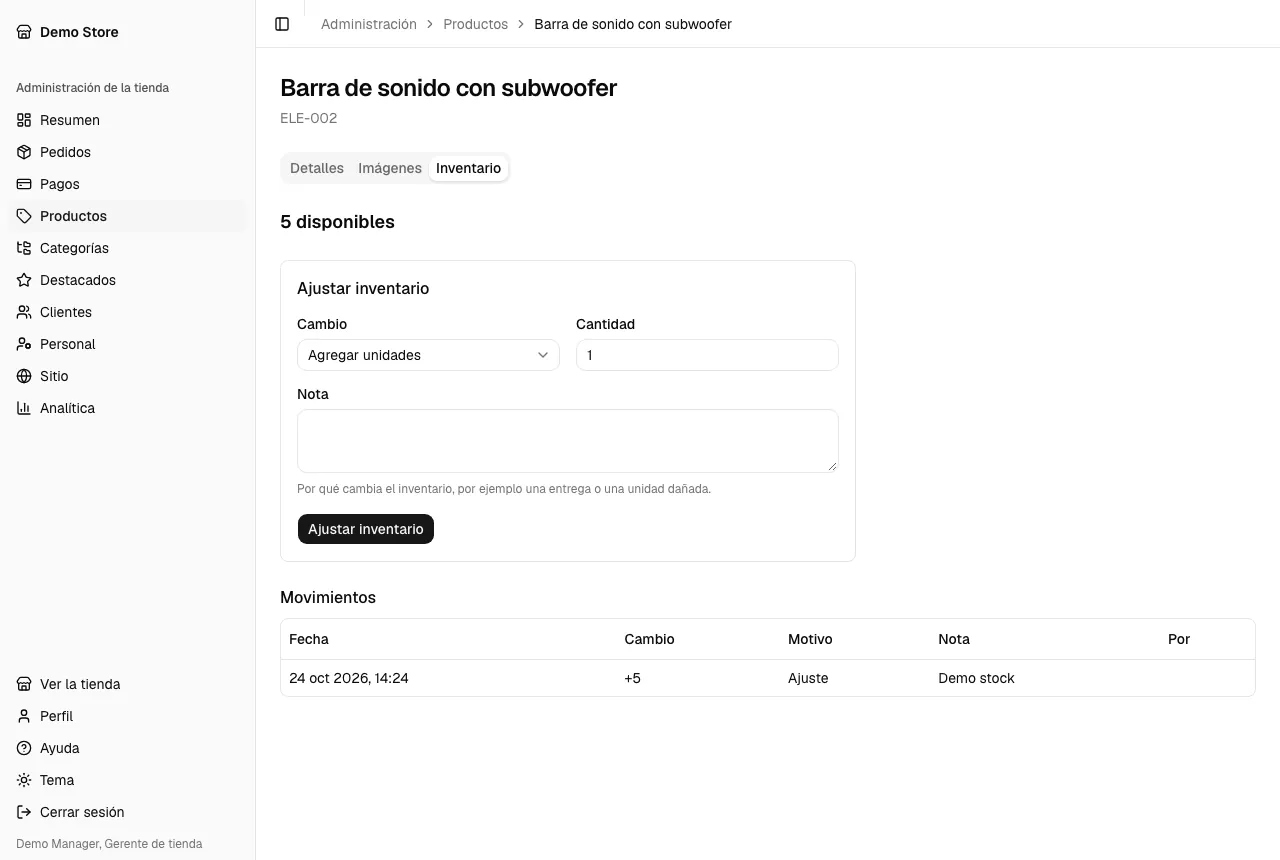
Sección titulada «Inventario»La pestaña Inventario muestra cuántas unidades hay disponibles y cada movimiento que lo cambió, en Movimientos: la Fecha, el Cambio, el Motivo, la Nota y quién lo hizo (Por). Los pedidos mueven el inventario solos: Pedido creado descuenta una unidad, y Pedido cancelado, Apartado vencido, Cambio de producto y Reembolso devuelven o intercambian unidades.
Para corregir la cuenta, usa el formulario Ajustar inventario: elige el Cambio (Agregar unidades o Quitar unidades), ingresa la Cantidad y una Nota que explique por qué, como una entrega o una unidad dañada, y selecciona Ajustar inventario. La nota es obligatoria y el inventario no puede quedar por debajo de cero.
Categorías
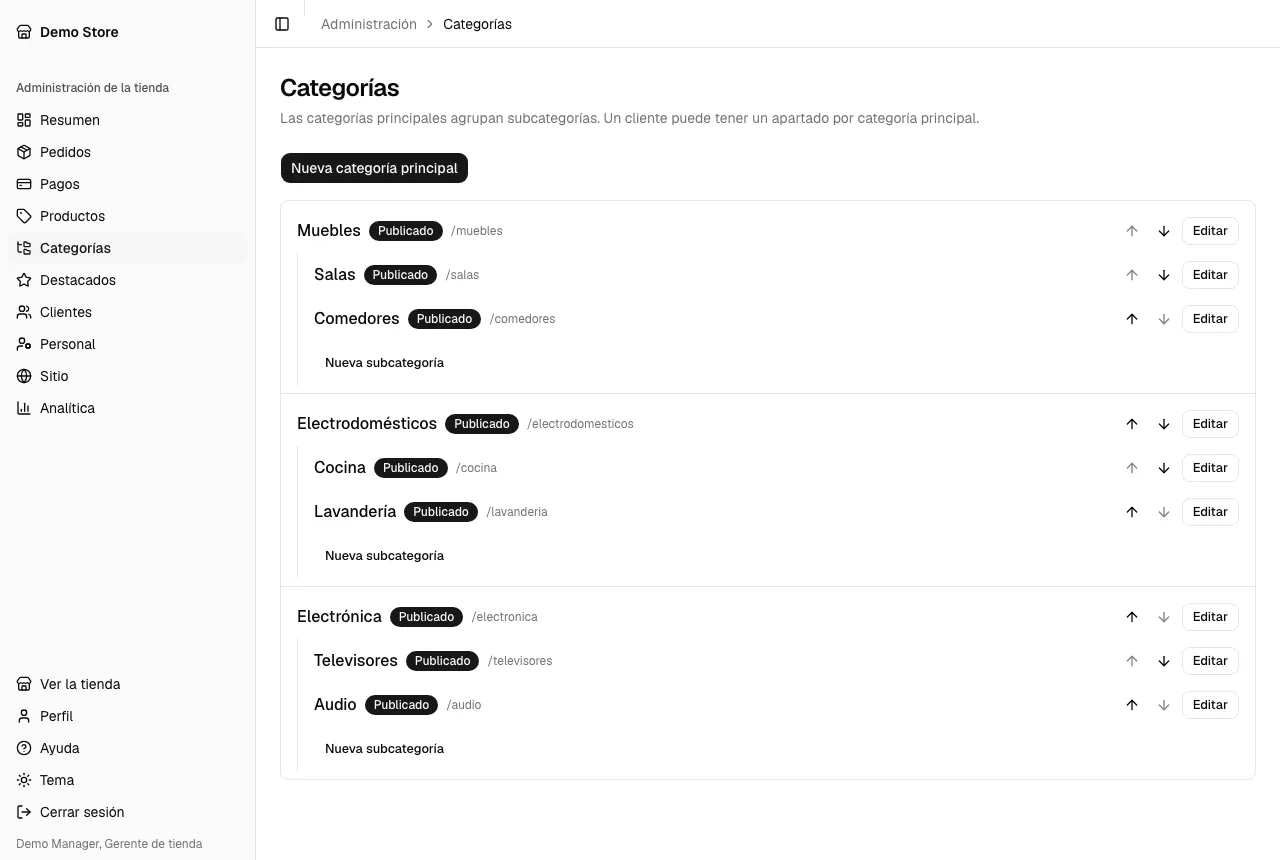
Sección titulada «Categorías»Categorías muestra las categorías principales, cada una con sus subcategorías. Un cliente puede tener un apartado en curso por categoría principal, así que elige tus categorías principales pensando en eso.
- Nueva categoría principal y Nueva subcategoría abren un formulario con Nombre, Nombre en singular, Slug, Descripción, Pertenece a (una categoría principal no pertenece a ninguna) y Estado.
- Selecciona una categoría y usa Editar para cambiarla.
Productos destacados
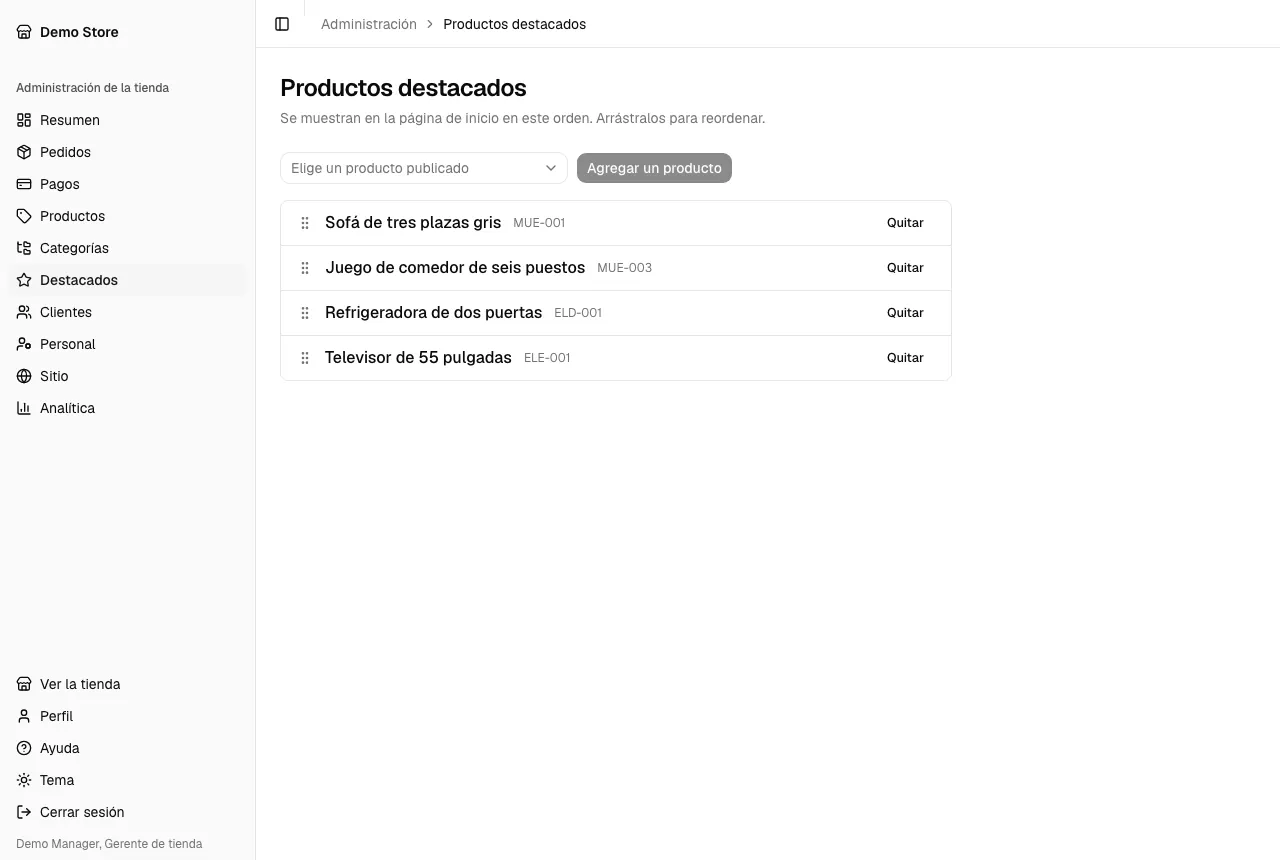
Sección titulada «Productos destacados»Destacados muestra los productos que se ven en la página de inicio cuando esta usa la sección de productos destacados. Elige un producto publicado en Agregar un producto, arrastra los demás para reordenarlos y selecciona Quitar para sacar uno.
Quién puede hacer qué: consulta Roles y permisos. El personal de bodega ve Productos solo con la pestaña Inventario.