Datos de contacto, marca e imágenes
Marca y contacto
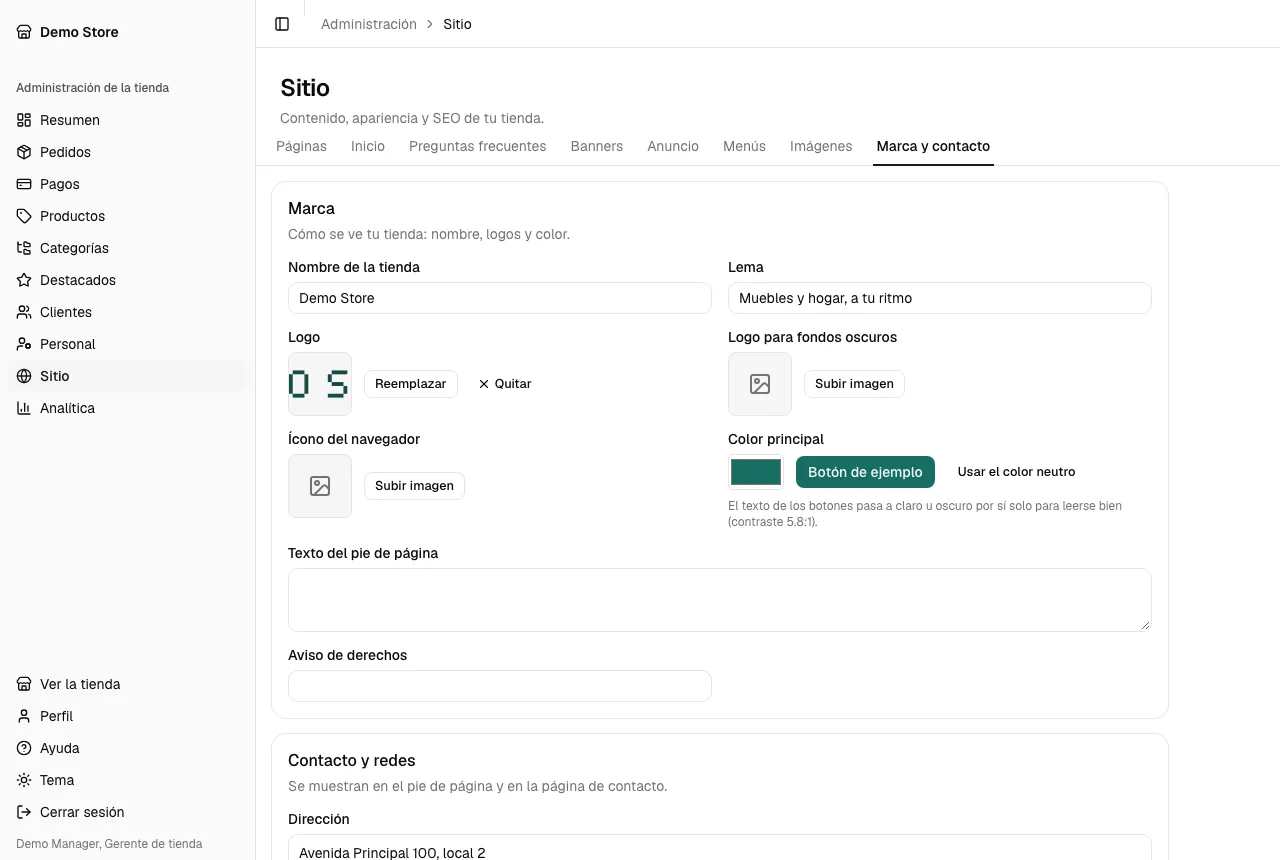
Sección titulada «Marca y contacto»La pestaña Marca y contacto tiene tres secciones: Marca, Contacto y redes y SEO. Guarda tus cambios con Guardar cambios.
Contacto y redes
Sección titulada «Contacto y redes»Se muestran en el pie de la tienda y en su página de contacto. Completa solo lo que quieras mostrar:
- Dirección, Teléfono, WhatsApp, Correo y Horario.
- Enlace al mapa: una dirección https.
- Redes sociales: Agregar red, elige la Red (Facebook, Instagram, TikTok, X, YouTube, LinkedIn o WhatsApp) y escribe la Dirección del perfil.
Cada campo vacío se omite. Si dejas todos vacíos, el pie no tiene columna de contacto y la tienda no tiene página de contacto. El teléfono, el WhatsApp y el correo se convierten en enlaces que los clientes pueden tocar para llamar, escribir un mensaje o enviar un correo; los enlaces del mapa y de las redes se muestran solo cuando son direcciones https.
La Imagen al compartir es la imagen predeterminada que se muestra cuando un enlace a la tienda se comparte en redes sociales. Una página con su propia imagen para compartir usa esa. Un producto usa su primera imagen.
Lo que guardas aquí es lo que ven los clientes:
- Nombre de la tienda: en el encabezado cuando no hay logo, en el pie de página y en la pestaña del navegador.
- Logo: en el encabezado, en lugar del nombre de la tienda. El nombre queda como descripción del logo para lectores de pantalla. Logo para fondos oscuros se guarda para más adelante: la tienda aún no tiene un tema oscuro.
- Lema y Texto del pie de página: en el pie de página, sobre la línea de derechos.
- Aviso de derechos: la última línea del pie de página. Déjalo vacío para usar «© año nombre de la tienda. Todos los derechos reservados.».
- Ícono del navegador: el ícono pequeño de la pestaña del navegador.
- Color principal: el color de los botones, los enlaces y la barra de anuncio de la tienda. Elígelo con el selector de color; el texto que va encima pasa a claro u oscuro por sí solo para leerse bien, y la línea bajo el selector muestra el contraste. Usar el color neutro vuelve al blanco y negro estándar. La administración mantiene su propio aspecto neutro.
- Título y Descripción (en SEO): el título que se muestra en los resultados de búsqueda y en las pestañas para las páginas que no tienen uno propio, y la descripción que muestran los buscadores para la tienda. Si la descripción está vacía, se usa el lema.
Imágenes
Sección titulada «Imágenes»Imágenes es la biblioteca de todas las imágenes que ha subido la tienda, para productos, banners, páginas y lo demás.
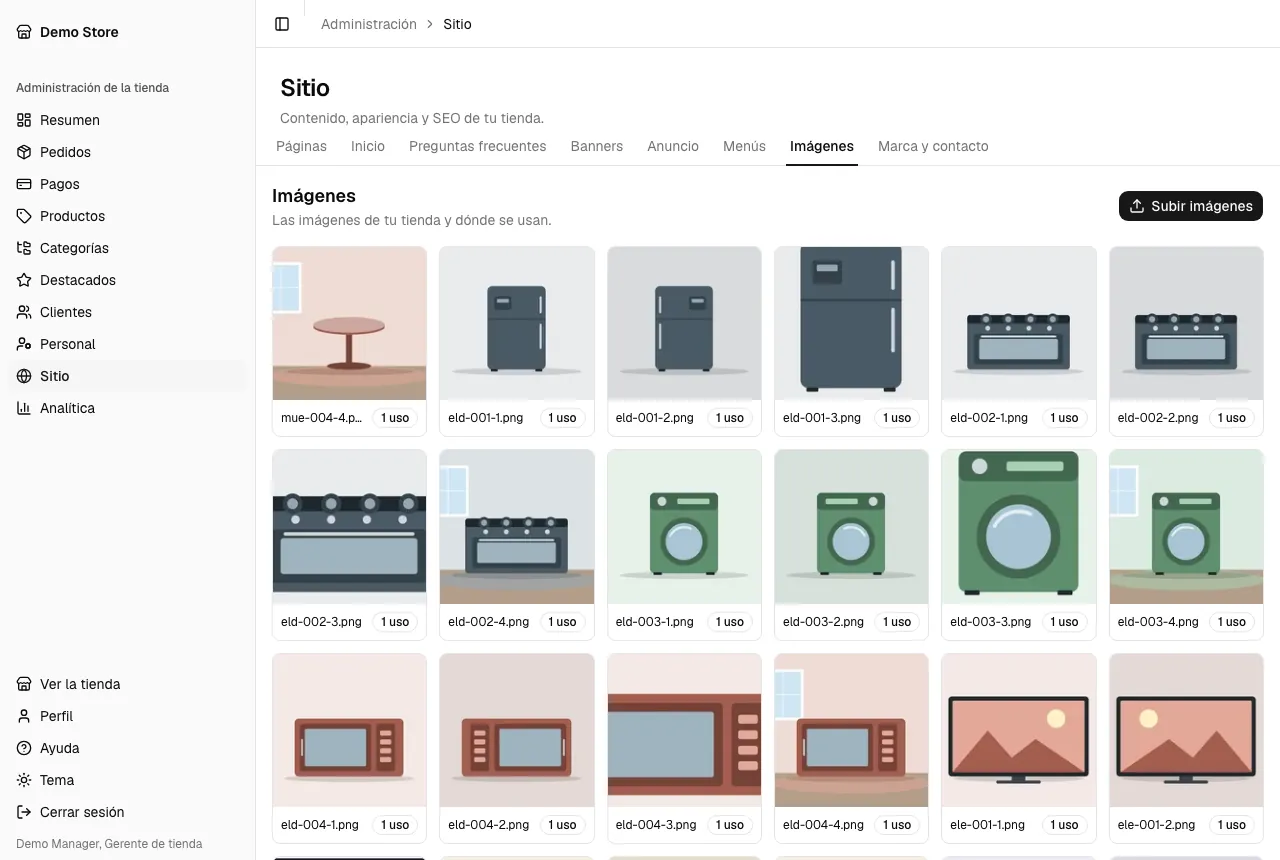
- Subir imágenes agrega una o varias (JPG, PNG, WebP o AVIF, de hasta 10 MB cada una).
- Cada imagen muestra cuántas veces se usa. Ábrela para ver Dónde se usa: un producto, un banner, una página, una pregunta, una sección de inicio o la marca.
- Eliminar imagen quita una imagen Sin usar, tras una confirmación. Una imagen que está en uso no se puede eliminar: quítala primero de los lugares donde se usa.