Pedidos
Pedidos muestra todos los apartados y compras de pago completo de la tienda.
La lista
Sección titulada «La lista»Cada fila muestra el Código, el Cliente, el Producto, el Tipo (Apartado o Pago completo), el Estado, el Total, lo Pagado, el Saldo, cuándo se Creó y cuándo Vence. Un pedido que aún no recibió su primer pago no tiene código: muestra «Aún sin código».
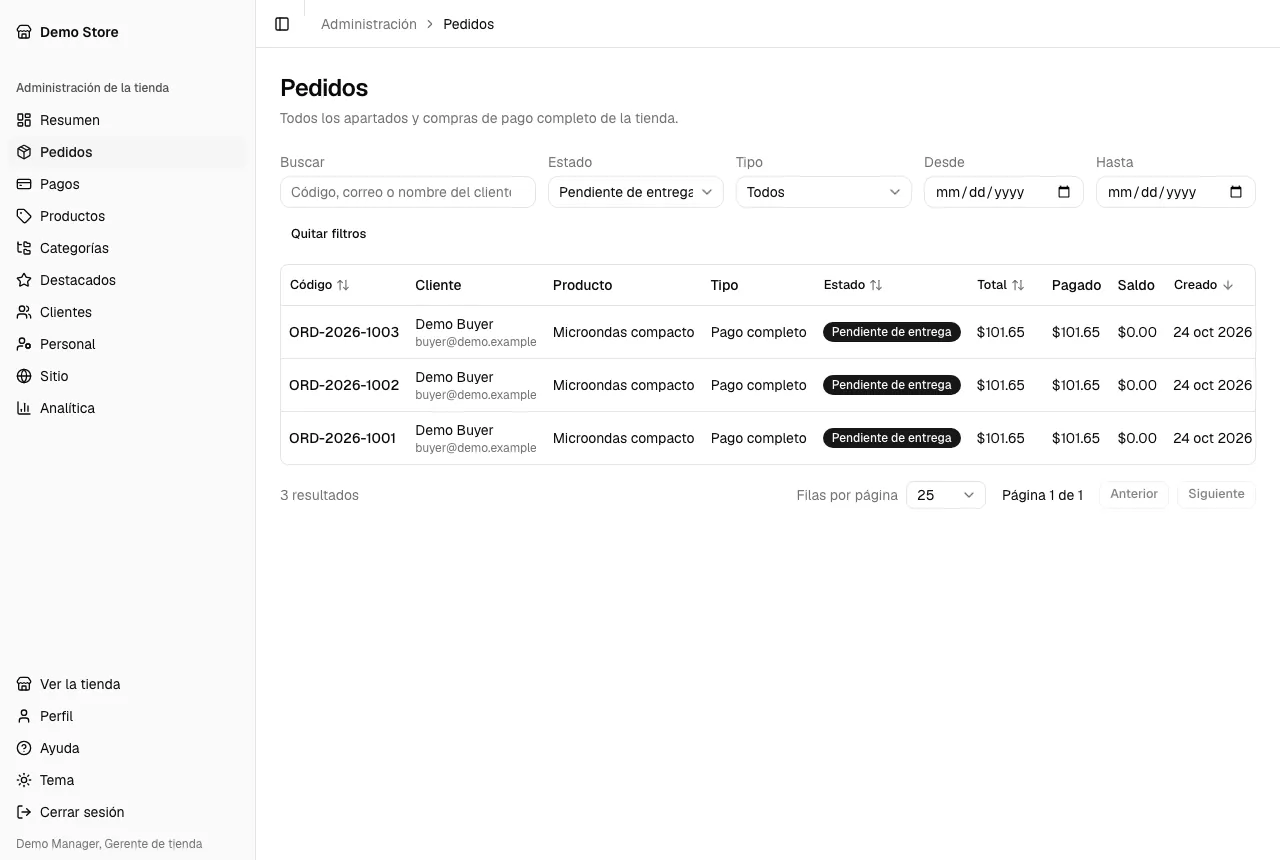
Acota la lista con los filtros que están sobre ella:
- Estado: Sin iniciar, En curso, En revisión, Pendiente de entrega, Entregado, Cancelado o Vencido.
- Tipo.
- Desde y Hasta: las fechas en que se creó el pedido.
- Buscar: un código, o el correo o el nombre de un cliente.
Quitar filtros empieza de nuevo. Selecciona el título de una columna para ordenar por ella, y usa Filas por página y Anterior / Siguiente para recorrer los resultados. Los filtros, el orden y la página forman parte de la dirección de la página, así que puedes guardar o compartir una vista. Las tarjetas del resumen también enlazan a listas filtradas.
La página de un pedido
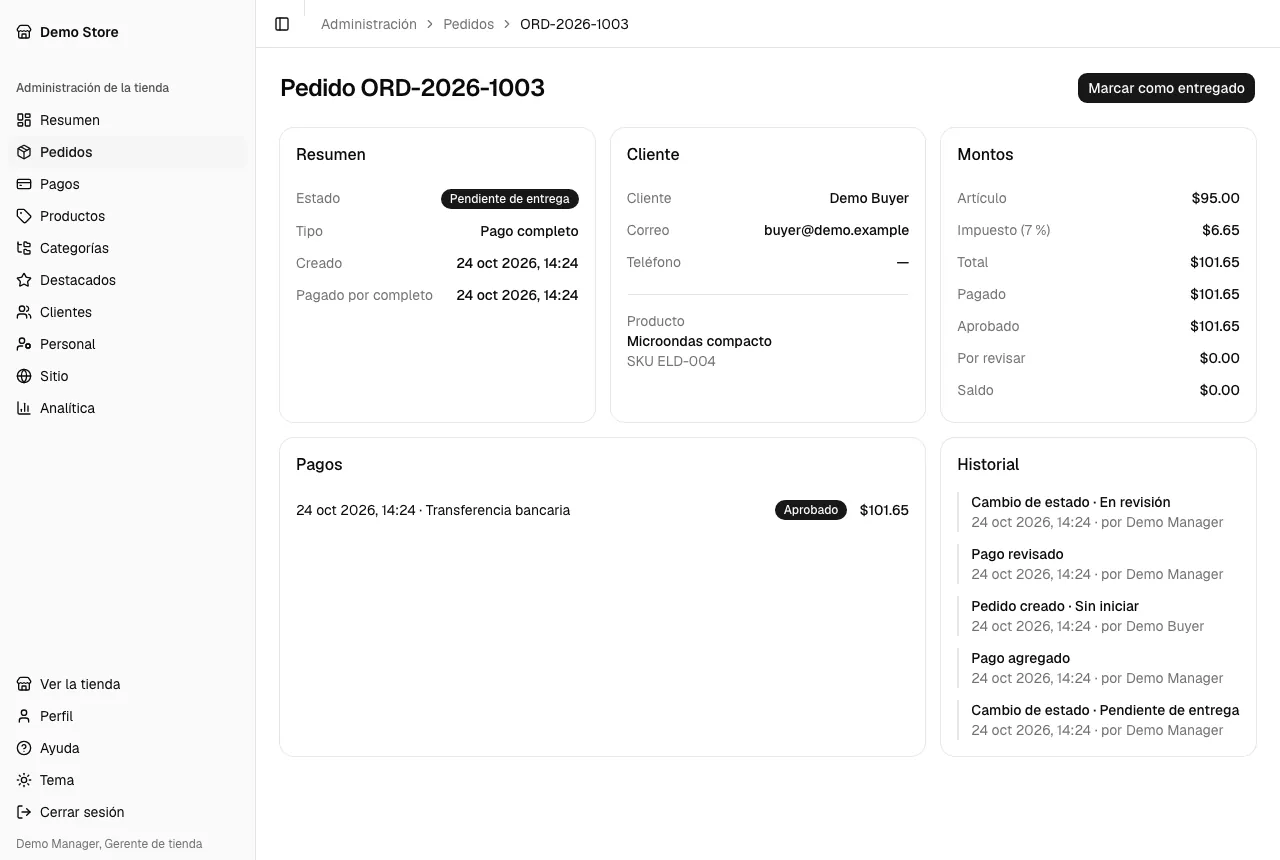
Sección titulada «La página de un pedido»Selecciona el código de un pedido para abrirlo. La página muestra:
- Resumen: el estado, el tipo, cuándo se creó, la fecha en que Vence un apartado y las fechas en que se pagó por completo, se entregó, se canceló o venció.
- Cliente: nombre, Correo, Teléfono y Cédula (la cédula se oculta al personal de bodega), y el Producto con su SKU.
- Montos: el precio del Artículo, el Impuesto, el Total, lo Pagado, cuánto de eso está Aprobado y cuánto Por revisar, el Saldo y, en un apartado, el porcentaje de su abono inicial.
- Pagos del pedido.
- Historial: cada evento del pedido, con quién lo hizo («por …») o «Sistema» en los pasos automáticos, como un vencimiento.
Acciones
Sección titulada «Acciones»Los botones de arriba a la derecha dependen de tu rol y del estado del pedido. Consulta Roles y permisos.
- Marcar como entregado: solo para un pedido Pendiente de entrega. Confirma «¿Marcar este pedido como entregado?» cuando el cliente ya tenga el producto: no se puede deshacer, y el pedido pasa a Entregado.
- Cancelar pedido: para un pedido que aún acepta pagos (Sin iniciar o En curso), con un Motivo. El producto vuelve al inventario y se avisa al cliente por correo. Un pedido con pagos aprobados no se puede cancelar hasta reembolsar esos pagos.
- Reabrir apartado: solo administradores de la tienda, para un apartado Vencido. Elige una Nueva fecha límite y un Motivo. El apartado vuelve a estar En curso hasta esa fecha y su unidad se reserva de nuevo.
- Registrar transferencia: para un pedido que aún acepta pagos. Ingresa el Monto de una transferencia que hizo el cliente. Queda en la cola de revisión como cualquier transferencia, para aprobarla o rechazarla en Pagos.
Escribe los montos como los escribe el país de la tienda, por ejemplo 1229.43 en Panamá y 1229,43 en Costa Rica. Se acepta cualquiera de las dos marcas.